Vizor(桌面端/移动端)
本教程将指导您连接 Keystone 硬件钱包到 Vizor(桌面端/移动端),以管理您的 ZEC 资产。
准备:
- 在 Keystone 3 Pro 上运行加密朋克 v2.5.0 及以上固件版本,如需升级请参考教程;
- 在手机移动端运行 Vizor Wallet。
提示
安全提示:为了您的资产安全,请勿扫描任何非 Keystone 设备生成的外部二维码。
连接 Keystone 硬件钱包与 Vizor Wallet
在 Keystone 3 Pro 上:
- 点击主页右上角 [...] 图标 > 选择 [连接软件钱包];
- 选择 [Vizor],将展示一个连接钱包的二维码。
在 Vizor Wallet 上:
点击 [Connect Keystone] 进入 Vizor 连接指示页,准备就绪后点击 [I’m ready now]
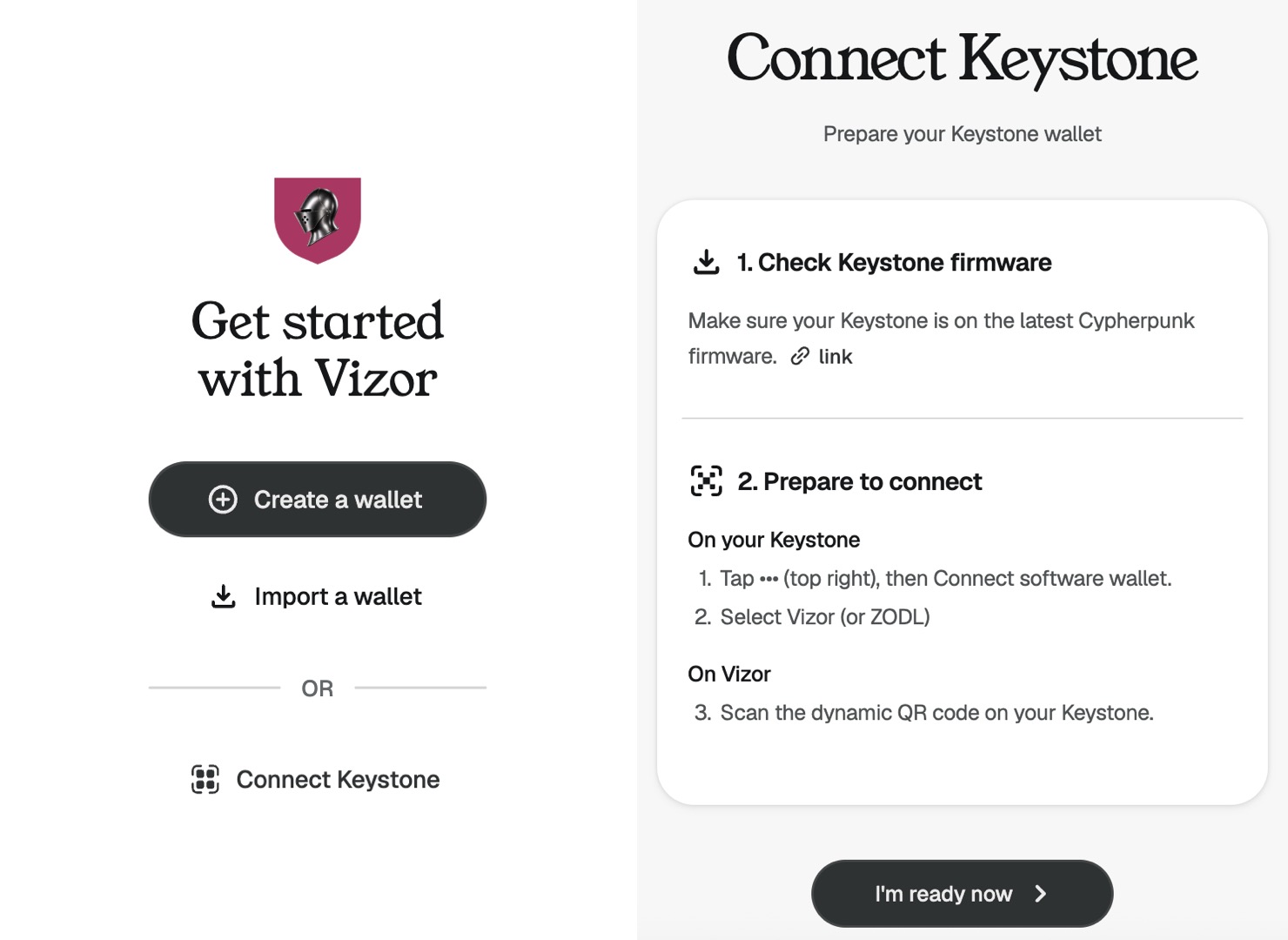
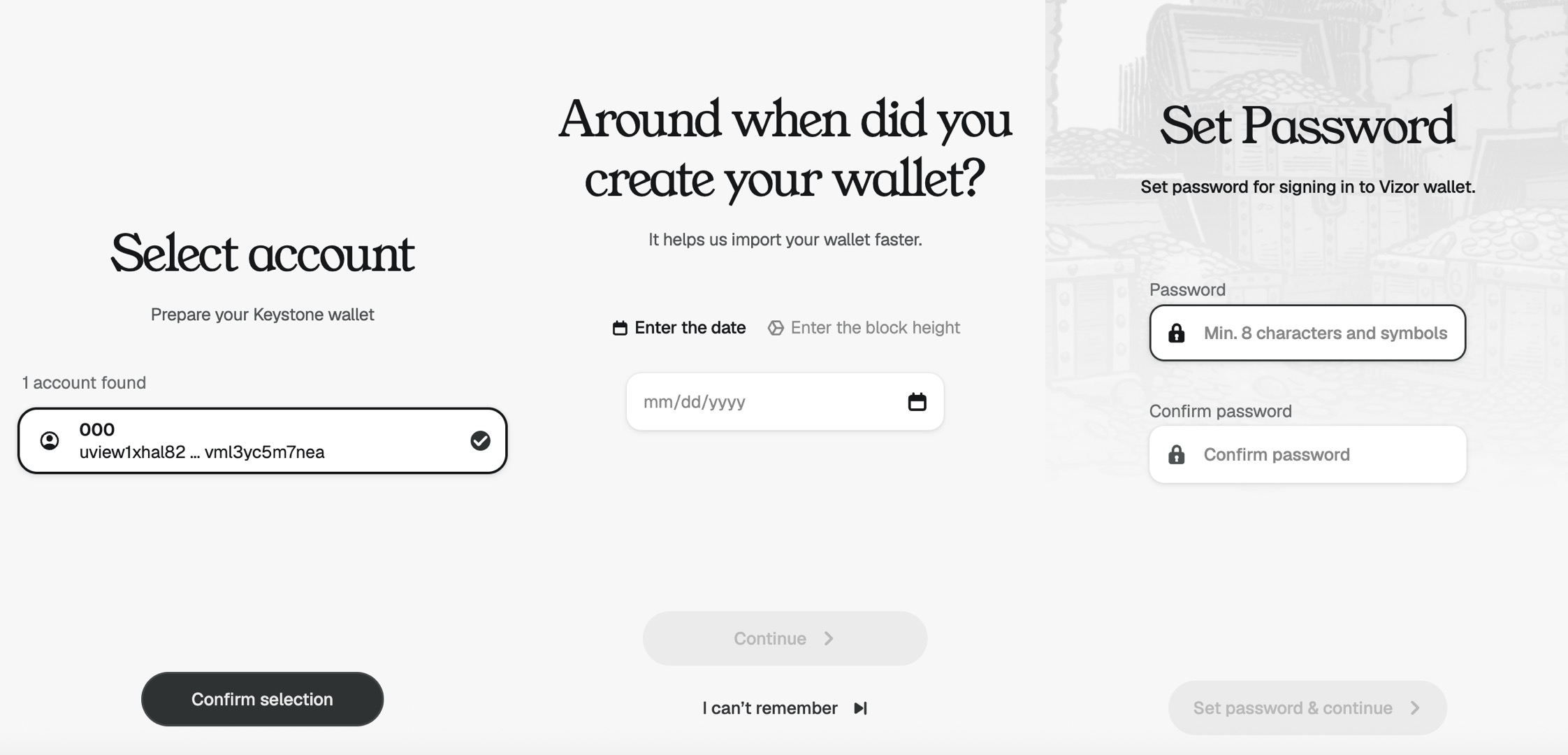
允许 Vizor 访问摄像头权限并扫描 Keystone 3 Pro 展示的二维码,扫描连接完成后,点击 [Confirm selection] 根据指引填入钱包创建时间、设置密码
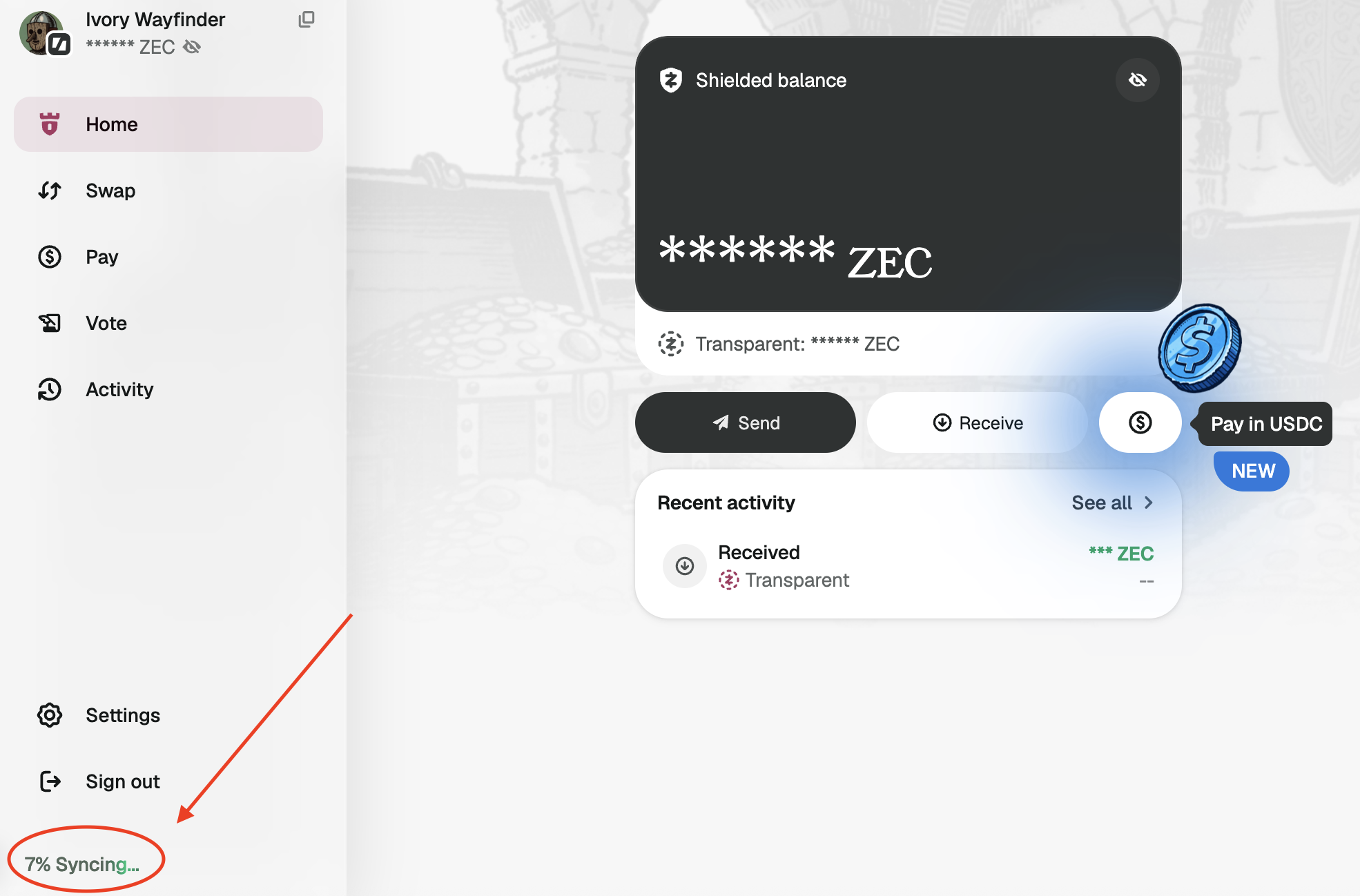
完成以上步骤后,即可进入主页,您的钱包同步进程将展示在左下角,在此期间您可以探索隐藏 ZEC 透明资产、Swap 等功能!
提示
您可以通过加密朋克固件搭配 Vizor 钱包,使用 Zcash Shielded Transactions(隐私交易)功能。此外,如果您使用多币种固件,也可以搭配 Keystone Nexus 管理 Zcash 透明地址资产,并支持向交易所地址发送 Zcash。